上传本地模型
本文档指导您如何上传自己本地的模型用于推理创作。
前提条件
- 已登录Baicai Infer官网,具体可参考短信注册/登录完成登录。
- 当前账号的余额充裕,可满足模型推理服务的需要。可通过账户充值页面,为您的账户进行充值,如需了解更多请联系我们。
注意
本地模型上传后默认为用户私有模型,仅创建者可查看、调用或管理,保障模型的专属使用权与数据安全性。
上传本地模型
-
单击左侧导航栏的「推理服务 > 我的模型」。
-
单击页面右上方的「导入模型」,在下拉列表选择「本地上传」,在弹出的对话框配置以下参数:
参数名称 说明 模型名称 输入模型名称。 类型 模型类型默认LoRA。 场景 根据选择的基础模型,自动关联文本生成或者图片生成场景,同时支持手动选择。 基础模型 可选择平台预置的基础模型。 上传模型 支持用户上传.safetensors模型文件和.zip、.rar压缩文件。 标签 设置标签,支持选择平台预置的标签和手动输入标签。 封面图片 需上传模型的封面图片。 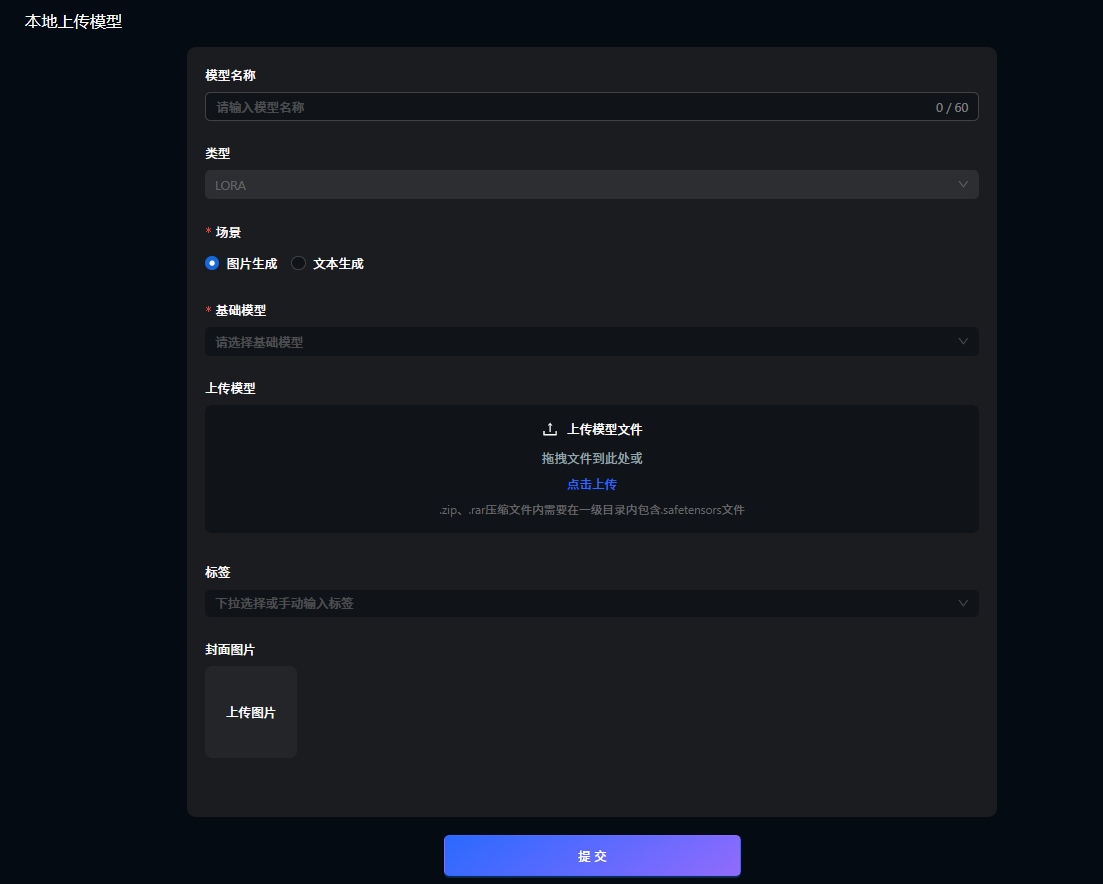
-
配置完成后单击「提交」,完成本地模型上传。
创建推理服务
为已上传的本地模型创建推理服务,即可直接发起对话/生图创作。
注意
为本地模型「创建推理服务」,创建成功后仍默认为用户私有模型,仅创建者可查看、调用或管理,保障模型的专属使用权与数据安全性。
-
单击左侧导航栏的「推理服务 > 我的模型」。
-
选择「生图模型」或「对话模型」页签,将鼠标放至目标模型上,单击目标模型的「创建推理服务」按钮,在弹出的对话框中配置model参数、服务名称、服务描述等信息,即可创建推理服务。
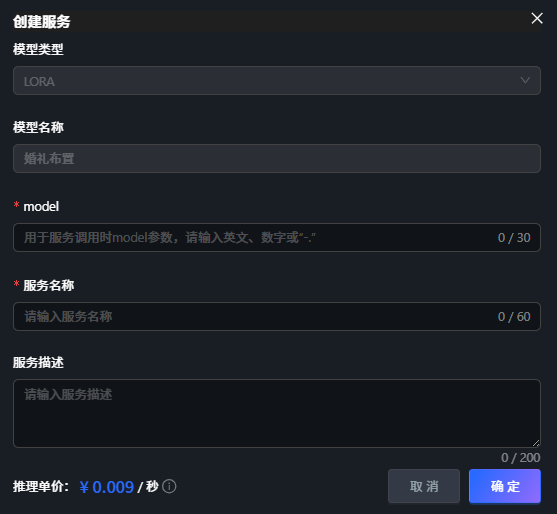
创建成功后,可跳转至「推理服务 > 在线推理」页面的「我的服务」页签下查看,并直接发起对话/生图创作。
管理本地模型
查看模型详情
-
单击左侧导航栏的「推理服务 > 我的模型」。
-
选择「生图模型」或「对话模型」页签,单击目标模型,可查看该模型的详情信息。
编辑模型信息
-
单击左侧导航栏的「推理服务 > 我的模型」。
-
选择「生图模型」或「对话模型」页签,单击目标模型右上方的
 图标,然后单击「编辑」,可编辑模型的基本信息。
删除模型
-
单击左侧导航栏的「推理服务 > 我的模型」。
-
选择「生图模型」或「对话模型」页签,单击目标模型右上方的
图标,然后单击「删除」,在弹出的对话框中单击「确定」,可删除该模型。